Jumat, 09 Mei 2014

Cara Menginstal Windows 7 + Gambar


Cara Menginstall Ulang/Install Baru Windows 7 Mudah dengan Gambar

Cara Menginstall Windows 7 Mudah dengan Gambar - Windows merupakan operating system yang dikeluarkan oleh micrsoft. Ada banyak operaing system lainnya selain windows, contohnya saja linux, mac, dan lain-lain. Nah kali ini saya akan memberikan tutorial atau panduan install windows 7 pada komputer atau laptop Anda. Oke, berikut adalah langkah-langkahnya,

  1. Siapkan CD instalasi yang telah Anda beli dari Microsoft
  2. Setelah itu masuk ke bios laptop atau komputer Anda, kemudian ubah first boot ke CD/DVD
  3. Untuk cara merubah first boot, silahkan baca artikel tentang Boot Order
  4. Keluar dari bios, lalu tekan sembarang tombol untuk boot dari CD. Jika tidak keluar tulisan seperti itu, maka setting boot order Anda bermasalah.
  5. Setelah itu tunggu hingga file windows loading dengan sempurna
  6. Pilih bahasa, format mata uang dan keyboar input
  7. Klik Install Now
  8. Muncul Accept license Terms. Centang pada 'I Accept' lalu klik next
  9. Which type of installation do you want?, pada bagian ini pilih yang kedua, yaitu Custom
  10. Pilih pada partisi mana Anda ingin menginstall windows, local disk c biasanya ada paling atas (jika paling atas hanya berukuran 100MB berarti local disk c berada di bawahnya).
  11. Masuk ke drive option lalu format terlebih dahulu local disk c agar file yang lama hilang.
  12. Penting, jika anda tidak memformat disk yang lain, misal disk D, E dst, maka file-file Anda tidak akan hilang, jadi Anda bisa melakukan install windows tanpa menghilangkan data pada D, E dst
  13. Jika anda telah memilih disk, klik next
  14. Selanjutnya tunggu hinga instalasi selesai
  15. Setelah itu komputer Anda akan restart beberapa kali, tunggu saja
  16. Pilih username dan computer name, klik next
  17. Pilih password, klik next untuk melewati
  18. Masukkan serial number, klik next untuk melewati
  19. Pilih update option, pilih ask me later jika anda ingin update secara manual
  20. Atur tanggal dan waktu komputer Anda
  21. Selamat, Windows sudah terinstall
  22. Tahap terakhir adalah silahkan install driver komputer Anda, mulai dari vga, chipset dll. Semua driver terdapat dalam cd ketika anda membeli laptop/motherboard komputer
Demikian tutorial dari saya tentang cara melakukan install windows 7 pada komputer. Jika ada pertanyaan seputar cara installasi, silahkan ajukan pertanyaan tersebut melalui kolom komentar di bawah ini. Terima kasih

Untuk Lebih Jelas Tutorial Instal Windows 


Kamis, 29 Agustus 2013


Peripheral Komputer


Peripheral komputer merupakan peralatan tambahan komputer yang dibutuhkan untuk keperluan – keperluan lain. Misalnya koneksi jaringan, mencetak, atau mengambil gambar dan lain-lain.
peripheral computer secara umum terbagi 3 yait
           1.PERALATAN MASUKAN (input device)
Peralatan masukan berfungsi sebagai media untuk memasukkan data dari luar system ke dalam suatu memori dan prosesor untuk diolah guna menghasilkan informasi yang di perlukan.
1.Keyboard
Gambar
Fungsi:  memasukkan huruf, angka, karakter khusus serta sebagai media bagi user (pengguna) untuk melakukan perintah-perintah lainnya yang diperlukan, seperti menyimpan file dan membuka file.
2.Mouse
Gambar
Fungsi:  untuk memindahkan pointer atau kursor secara cepat. Selain itu, dapat sebagai perintah praktis dan cepat dibanding dengan keyboard.
3.LIGHT PEN
Gambar
Fungsi: Mirip bolpoin biasa, hanya ujungnya memiliki sensor elektromagnetik. Bisa digunakan untuk menulis, tetapi juga mampu membaca kode-kode khusus yang kemudian diterjemahkan oleh komputer.
4.TRACK BALL
Gambar
Fungsi:  sama persis dengan mouse, hanya tampilannya berbeda. Pada trackball, bola yang menggerakkan kursor/pointer berada diluar dan harus digerakkan oleh jari kita kearah yang kita inginkan. Jika badan mouse harus kita gerakkan seluruhnya diatas meja, badan trackball tetap diam ditempat. Seperti halnya keyboard dan mouse, trackball wireless juga telah ada di pasaran. Bermain game dengan trackball agak lebih sulit dibandingkan mouse.
5.Touch pad
Gambar
Fungsi:  sebagai pengganti :mouse pada laptop/notebook..
6.JOY STICK
Gambar
Fungsi:  untuk memudahkan bermain game, misalnya mengendalikan pesawat atau mobil. Dapat juga berfungsi sebagai mouse.
7.JOY PAD/GAME PAD
Gambar
Fungsi:  sama dengan joystick hanya bentuknya berbeda, mirip papan kecil yang memiliki pegangan dan diatasnya banyak terdapat tombol-tombol. Juga bisa berfungsi sebagai mouse.
8.Microphone
Gambar
Fungsi : untuk merekam atau memasukkan suara yang akan disimpan dalam memori komputer dan untuk berbicara saat sedang chatting.
9.Webcam
Gambar
Fungsi untuk mengambil gambar/video untuk ditransfer ke internet.
10.Scanner
Gambar
Fungsi:  untuk menyalin/mengambil gambar file dari luar komputer yang hasilnya      akan ditampilkan di komputer.
11.Optical Disc Drive
Gambar
Fungsi: Walaupun tanpa sebuah optical disc drive komputer kita bisa nyala atau berfungsi, tetapi rasanya tanpa komponen komputer yang satu ini komputer kita seperti terisolasi dari dunia luar, terisolasi dari dunia luar maksudnya kita akan kesulitan jika suatu saat ingin meng-copy data, meng-install program, menonton film VCD atau DVD, yang semuanya tersimpan di dalam sebuah keping CD atau DVD. Optical Disc Drive ini bisa berupa CD-ROM, DVD-ROM, DVD-RW, Blue-Ray, atau lain sebagainya..
12.Barcode 
Gambar
   Barcode termasuk dalam unit masukan (input device). Fungsi alat ini adalah untuk membaca suatu kode yang berbentuk kotak-kotak atau garis-garis tebal vertical yang kemudian diterjemahkan dalam bentuk angka-angka. Kode-kode ini biasanya menempel pada produk-produk makanan, minuman, alat elektronik dan buku. Sekarang ini, setiap kasir di supermarket atau pasar swalayan di Indonesia untuk mengidentifikasi produk yang dijualnya dengan barcode.
13.digital camera
Gambar
fungsi: Menangkap obyek gambar yang akan  ditampilkan ke layar komputer untuk  diproses lebih lanjut
2. PERALATAN PEMROSESAN (prcessing device)
    Peralatan proses merupakan unit proses utama dan terpenting dalam komputer yang mengendalikan seluruh proses pengolahan data mulai dari membaca data dari peralatan input, mengolah atau memproses sampai pada mengeluarkan informasi ke peralatan Output.
1.Motherboard
Gambar
Fungs:sebagai tempat untuk memasang atau meletakan beberapa peralatan lain seperti: Processor, memory, kabel-kabel data (penghubung) hardisk, Flopy disk, Card (kartu) sepeti: VGA Card, NIC (kartu jaringan) dan lain sebagainya.
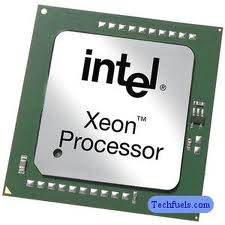
2.Processor
Gambar
Fungsi: sebagai otak pemroses dan pusat pengendali berbagai perangkat lain sehingga komputer dapat bekerja satu dengan lainya.
3.RAM (random acces memory)
Gambar
Fungsi:  untuk menyimpan data sementara dari suatu program yang sedang kita jalankan dan data-data tersebut bisa diakses secara acak atau random.
4.Video Card
Gambar
Fungsi:  untuk menghasilkan output gambar untuk ditampilkan di monitor.
5.Sound Card
Gambar
Fungsi:  sebagai pengolah data berupa audio atau suara dan sebagai penghubung alat input/output suara ke komputer.
6.Hardisk
Gambar
fungsi: Menjalankan seluruh sistem operasi dan  mekanisme kerja kantor serta menyimpan  setiap data dan informasi
7.CU (control unit)
Gambar
Berfungsi untuk melakukan pengontrolan  dan pengendalian terhadap suatu proses  yang dilakukan sebelum data tersebut  dikeluarkan
8.ROM (read only memory)
Gambar
fungsi: Untuk menyimpan firmware
3. PERALATAN KELUARAN (output device)
1.Monitor
Gambar  
Fungsi untuk menampilkan data, instruksi dan informasi dalam bentuk teks dan grafik atau gambar di layar monitor.
2.Speaker
GambarFungsi untuk menghasilkan atau mengeluarkan efek suara dari komputer.
3.Printer
Gambar
Fungsi:  untuk mencetak data/informasi dari komputer dengan kertas.
4 ploter
Gambar
Digunakan untuk mencetak gambar ukuran yang  cukup besar, seperti gambar mesin dan konstruksi  bangunan
5. Infocus
Gambar

Infocus hampir sama dengan monitor. Fungsinya adalah untuk menampilkan gambar/visual hasil pemrosesan data. Hanya saja, infocus memerlukan objek lain sebagai media penerima pancaran signal-signal gambar yang dipancarkan. Media penerima tersebut sebaiknya memiliki permukaan datar dan berwarna putih (terang). Biasanya yang digunakan adalah dinding putih, whiteboard, ataupun kain/layar putih yang dibentangkan

Rabu, 28 Agustus 2013


Bagian-bagian Komputer dan Fungsinya sangat penting kita ketahui sebelum kita memulai mengoperasikan Komputer. Komputer adalah alat yang membantu meringankan pekerjaan manusia. Komputer terdiri dari beberapa komponen penting, secara umum komputer terdiri perangkat input, CPU, dan perangkat out put. Berikut adalah


1. Perangkat input
Perangkat input komputer mulanya hanya dari keyboard dan mouse. Tahun 1990-an input device hanya berupa keyboard saja. Perkembangan selanjutnya mulai muncul mouse, pen (berbentuk pulpen). Saat ini sudah ada yang input device berupa sentuhan jari (touch screen) dan suara (kalimat perintah). Yang umumnya dipakai untuk komputer rumahan adalah keyboard dan mouse. Fungsinya tentu saja untuk memasukan data. Seiring dengan perkembangan zaman, Perangkat keras komputer input bertambah dengan adanya scaner untuk memasukan data gambar hasil copian ke kumputer.

2. CPU 
CPU (Central Processing Untit) adalah induk atau pusat pemprosesan data dari sebuah perangkat komputer, didalam CPU terdapat beberapa komponen yang saling terhubng satu sama lain.        

Adapun komponen-komponen yang terdapat dalam CPU secara umum adalah sebagai berikut :

Motherboard
Bagian CPU ini berfungsi sebagai papan induk, sesuai dengan namanya motherboard merupakan bagian CPU terpenting yang berfungsi sebagai tempat perangkat keras lainnya di dalam CPU
.
Motherboard atau papan induk merupakan komponen utama yang harus ada jika anda hendak merakit sebuah komputer. Bermacam-macam jenis dan merk motherboard bsia di temui di toko-toko komputer, kualitas motherboard dan chipset yang digunakan pada motherboard membaut harga motherboard di pasaran berbeda-beda

Processor
Processor merupakan otak dari komputer, processor lah yang paling tepat disebut sebagai CPU karena fungsinya yang teramat penting sekali sebagai proses kendali saat komputer bekerja melakukan proses pengolahan data. 
          

Saat ini banyak sekali jenis dan merk processor yang bisa anda gunakan, teknologi pembuatan dan kecepatan proses pengolahan data membuat processor satu dan yang lain berbeda harganya.

RAM
Bagian CPU ini berfungsi untuk menyimpan data sementara, artinya data hanya tersimpan saat komputer menerima arus listrik, begitu listrik padam atau komputer dalam kondisi mati maka data akan hilang.
                   
 RAM (Random Access Memory) juga memiliki banyak tipe sesuai dengan perkembangan pada teknologi yang digunakan motherboard contohnya SD RAM, DDR 1, DDR 2, dan DDR 3.

VGA

VGA (Video Graphic Adapter) merupakan bagian CPU yang bertugas untuk menampilkan grafis hasil pengolahan data ke layar monitor anda. Semakin tinggi memori yang digunakan pada VGA anda maka performa grafis juga akan semakin tinggi.
            
Banyak sekali merk VGA yang bersaing menarik hati para konsumen dengan teknologi-teknologi yang paling mutakhir, biasanya para gamer senang berburu VGA dengan spesifikasi yang tinggi untuk tampilan game-game yang mereka mainkan.

Casing


Casing Berfungsi sebagai tempat kita meletakkan atau menempelkan motherboard power supply, optical disc drive, hard disk, dan lain sebagainyaMelindungi berbagai komponen di dalamnya dari debu, panas, air, atau kotoran lainnya pada saat bekerja Casing juga menjadi penting karena hampir semua periferal macam motherboard, CD-ROM drive, harddisk, dan floppy drive menggunakan casing ini sebagai tempat dudukannya alias tempat bekerjanya sehari-hari.

Power Supply


Masih bagian dalam komputer, yang tersimpan dalam CPU yaitu power supply. Sesuai dengan namanya power supply ini berfungsi mengalirkan listrik ke setiap bagian komputer agar dapat berjalan. Yang biasa dipakai di PC rumahan adalah jenis ATX.

Harddisk
Harddisk merupakan bagian CPU yang berfungsi menyimpan data secara permanen, artinya data yang sudah disimpan di dalam harddisk tidak akan hilang meskipun komputer dalam keadaan mati. Kapasitas harddisk dan kecepatan membacanya (RPM) menjadi tolak ukur untuk memilih harddisk yang baik.
      
Semakin besar kapasitas penyimpanan datanya dan semakin cepat waktu baca datanya maka bisa dipastikan harddisk tersebut semakin mahal harganya.

Bagian-bagian CPU diatas merupakan satu kesatuan yang tidak bisa di pisahkan pada sebuah komputer, komputer tidak bisa disebut sebagai komputer tanpa kelengkapan dari bagian-bagian CPU diatas. Oleh karena itu perawatan dan cara penggunaan yang benar mutlak diperlukan agar CPU yang anda gunakan tetap awet dan tahan lama.

3. Perangkat Out put
Perangkat output merupakan bagian perangkat komputer yang berfungsi untuk melihat hasil input ataupun program yang sedang aktif. Perangkat output terdiri dari layar/monitor, printer, dan LCD Proyektor.
Monitor
Monitor merupakan alat keluaran yang memberikan tampilan visual kepada pengguna komputer. Monitor dapat menampilakan pesan, informasi, ataupun meminta masukan kepada pengguna. Komputer membuat tampilan teks, bilangan atau gambar dengan cara menggabungkan elemen-elemen yang disebut pixel. Semakin banyak pixels dari sebuah tampilan teks bilangan atau gambar semakin baik tampilannya di monitor. Saat ini monitor terbagi dua, yaitu CRT Monitor dan LCD monitor. LCD monitor memberikan tampilan yang lebih baik kepada pengguan karena tidak menggunakan sinar seperti pada CRT.
MONITOR LCD
                  
MONITOR CRT
2. Printer
Printer adalah perangkat Output yang digunakan untuk menghasilkan cetakan dari komputer ke dalam bentuk kertas. Printer dihubungkan dengan komputer melalui USB, selain itu printer juga harus dihubungkan dengan arus listrik. Saat pertama kali disambungkan ke komputer, kita harus menginstall software driver printer agar printer itu dapat dikenali oleh komputer. Ketajaman hasil cetakan printer diukur dengan satuan dpi atau dot per inch yaitu banyakknya titik dalam satu inci. Semakin tinggi dpi sebuah printer, maka semakin tajam hasl cetakannya.


3. Infocus
Infocus juga merupakan alat ouput, biasanya digunakan untuk presentasi, yang dihubungkan kekomputer untuk menampilkan apa yang ada pada monitor ke suatu screen (layar) ataupun dinding.
       
4. Speaker
Speaker adalah perangkat keras untuk menghsailkan suara. Jenis lain dari speaker adalah headset atau earphone. Kita dapat mendengarkan hasil keluaran berupa suara dari komputer melalui speaker.